

こんにちは、fukumomo3_photo です。
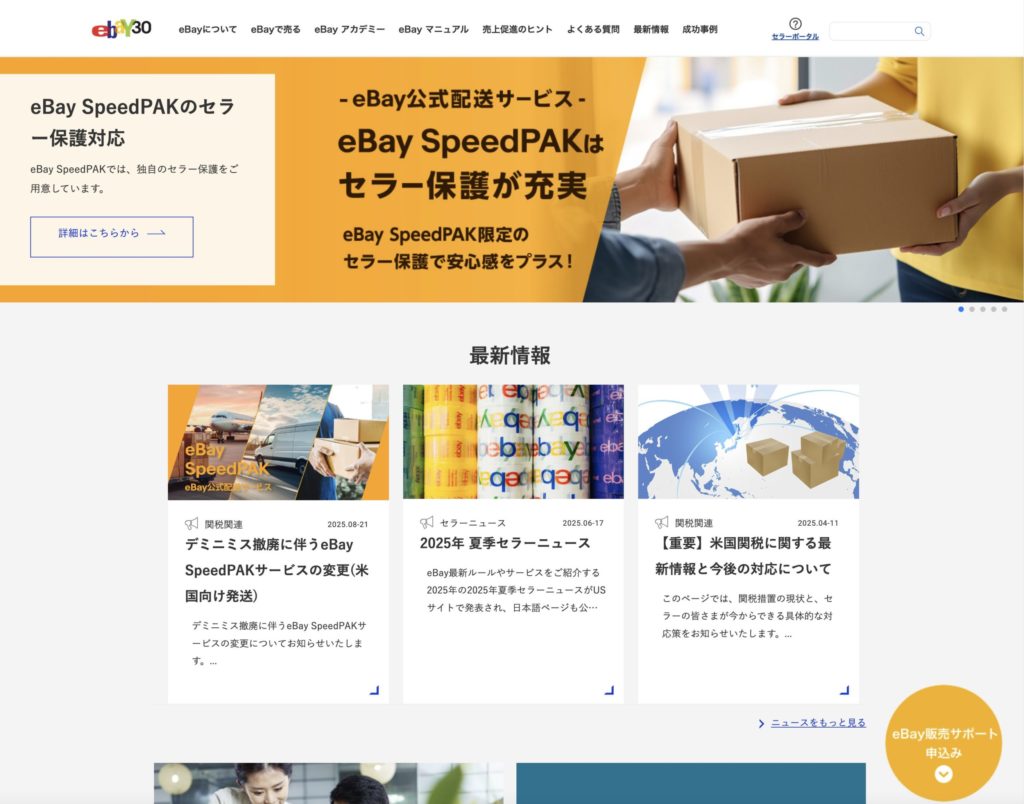
このサイトを開くだけで「ドキドキ」するのはなぜだろう。
昔みたいな英語表記じゃなくなっているebayをみてもドキドキするんだよね。
ここが「世界と繋がっている」って無意識に感じているんだと思うよきっと。
では、ここからは「木の上の先生」と会話しながら、実際にebayの新規登録を進めてみます。
英語や住所入力など、不安なところもリアルに出しつつ、その場で先生に質問していく形式です。
「これなら自分にもできそう」と思えるように、一緒に見ていってくださいね。
木の上の先生との会話|ebay新規登録

https://www.ebay.co.jp を開いたけど、今は日本語表記なんだね!
昔開いた時は全部英語表記で「わ〜わかんないよ」ってなった記憶がある。

そうそう!いま ebay は日本からアクセスすると 自動で日本語表示されるようになってるんです😊
昔は英語版しかなくて「何がどこにあるの?」って迷うのが普通でした。
👉 ポイントはここです:
- アカウント作成・出品手順も日本語ガイドを踏めるので安心。
- ただし、実際の出品ページやバイヤーとのやり取りは英語になるので、「入口は日本語、勝負は英語」ってイメージです。
- ebay.co.jp は「日本人向け案内サイト」で、実際に出品するのは ebay.com(グローバル版)。
だから、
- 登録や基本ガイドは日本語で確認
- 出品作業は ebay.com(英語)で実行
- 取引メッセージはシンプル英語テンプレを活用
…という流れになります👍
ここでちょっと聞きたいのですが👇
- いまは「まず雰囲気をつかむ」段階ですか?それとも「登録して触ってみたい」段階ですか?
- 英語の部分に一番不安を感じます?それとも送料・ルールの方?
- まず出してみたいアイテム、何か思い浮かんでますか?
この3つがわかると、次に迷わず進める“一歩”を出せそうです✨
まずは、登録して雰囲気というか、ログインIDみたいなのがほしいね。
あと、屋号とか?登録できちゃったりするならしたいじゃん
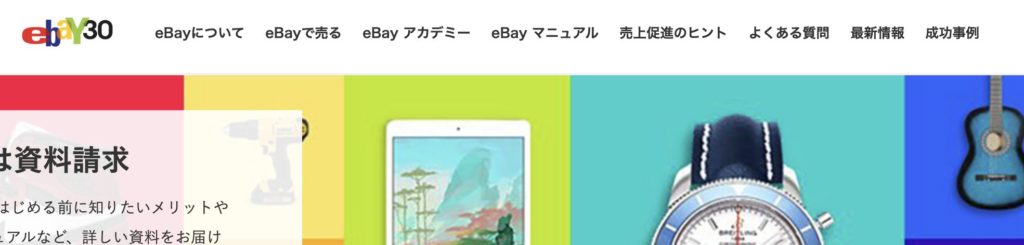
このヘッダーリンクのどこをクリックして登録するの?
【AI:ポイント】
スクリーンショットの調べたい箇所や知りたい場所を切り取ってAIに質問すると求める答えが返ってきやすいです。切り取り方などがわからない場合でも「添付したスクリーンショットの上の右側にある文字列の中のどこをクリックするのかな?」などと質問しても正確な答えが返ってきます。
ナイスです!まずは「登録して雰囲気をつかむ」ですね🙂
ebay.co.jp のヘッダーに並んでいるのは、どちらかというと学習用リンク(アカデミー、マニュアル、成功事例など)なんです。
実際のアカウント作成は グローバル版 ebay.com で行います。
🔑 登録の流れ(最短版)
- ebay.com を開く
👉 https://www.ebay.com/ - 右上にある 「Register」 をクリック
- 選択肢が2つ出ます
- Personal account(個人アカウント)
- Business account(ビジネスアカウント:屋号あり)
- 最初は「Personal」で十分。慣れてきたら「Business」に切り替え可。
- Business にすると「屋号」や「会社名」を入力できます。
💡 どっちで始める?
- Personal … とりあえず触ってみたい人向け。登録がシンプル。
- Business … 最初から屋号やブランドで売っていきたい人向け。
👉 ただし「Business」で始めると入力項目が増えるので、
「まずは売る体験」なら Personal → 後でBusinessにアップグレード が無難です。
《コピー用:登録場所》
- ebay.com → 右上の Register
- 最初は Personal account を選択
- 屋号を入れたい場合 → Business account
次の一歩👉
- ebay.com を開いて「Register」を押す
- Personal で登録(メールアドレスだけでOK)
- ログイン後の画面を一度見てみる
質問です👇
- 「まずは屋号で始めたい」派ですか?それとも「まず触ってみたい」派ですか?
ガンガン行きたい派です!
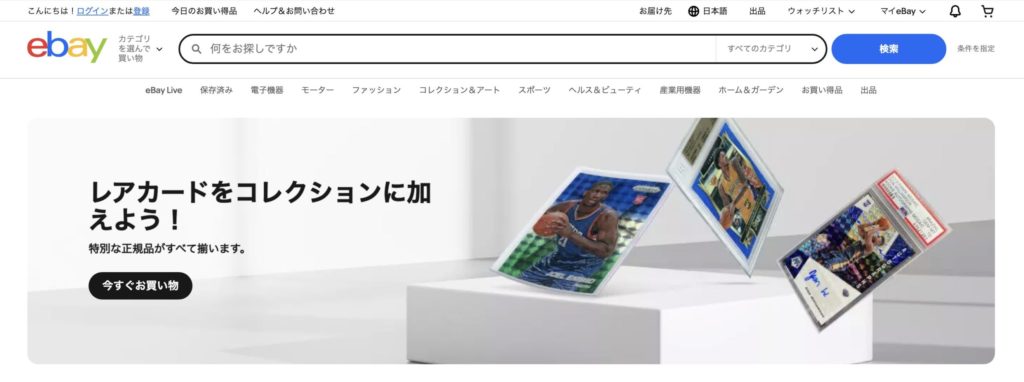
つか、先生が言うような英語表記じゃなくて、全部日本語なんだけど?
【AI:ポイント】
このAIは、GPTsなので質問の言葉遣いに左右されていませんが、普通のAIだと、あなたの言葉遣いに合わせます。
例えば、
「だよね〜」と書けば → 「そうだよね〜」みたいにラフに返す。
「ですね」で書けば → 「そうですね」と丁寧に返す。
「だ」で締めれば → 「なる」「そうだ」みたいな断定調で返す。
となります。
おっ、いいところに気づきましたね!🙂
スクショを見ると 日本語版 ebay.com にアクセスされてます。
実は ebay.com はアクセス環境(IP・ブラウザ言語)で自動的に日本語に切り替わる仕様なんです。
だから「全部日本語だ!」ってなっても大丈夫👌
英語表示に切り替えたいとき
- 右上の 「日本語」 をクリック
- 表示言語を English に変更
そうすると画面全体が英語に切り替わります。
(出品操作や設定は英語版にしたほうが、実際の取引画面と同じで安心です👍)
登録ボタンの場所
スクショ上だと左上に
👉 「ログイン または 登録」
と出ていますね。
ここをクリックでアカウント作成ページに進めます。
今日の一歩
👉 まずは「登録」ボタンを押して、アカウント作成画面を見てみましょう。
入力は
- 名前
- メールアドレス
- パスワード
- (Businessの場合は会社名や屋号)
だけでOKです。
質問です👇
- 表示はこのまま日本語のまま進めますか?
- それとも「英語版で慣れておきたい」ですか?
先生は、すべての言語を知ってるからいいけど、わたしは日本人なので、日本語で説明してください。
【AI:ポイント】
基本GPTなどのAIは、プロンプトに「日本語で」と命令しても英語表記を好む傾向があるので、英語表記で説明しだしたら再度「日本語で」と命令します。
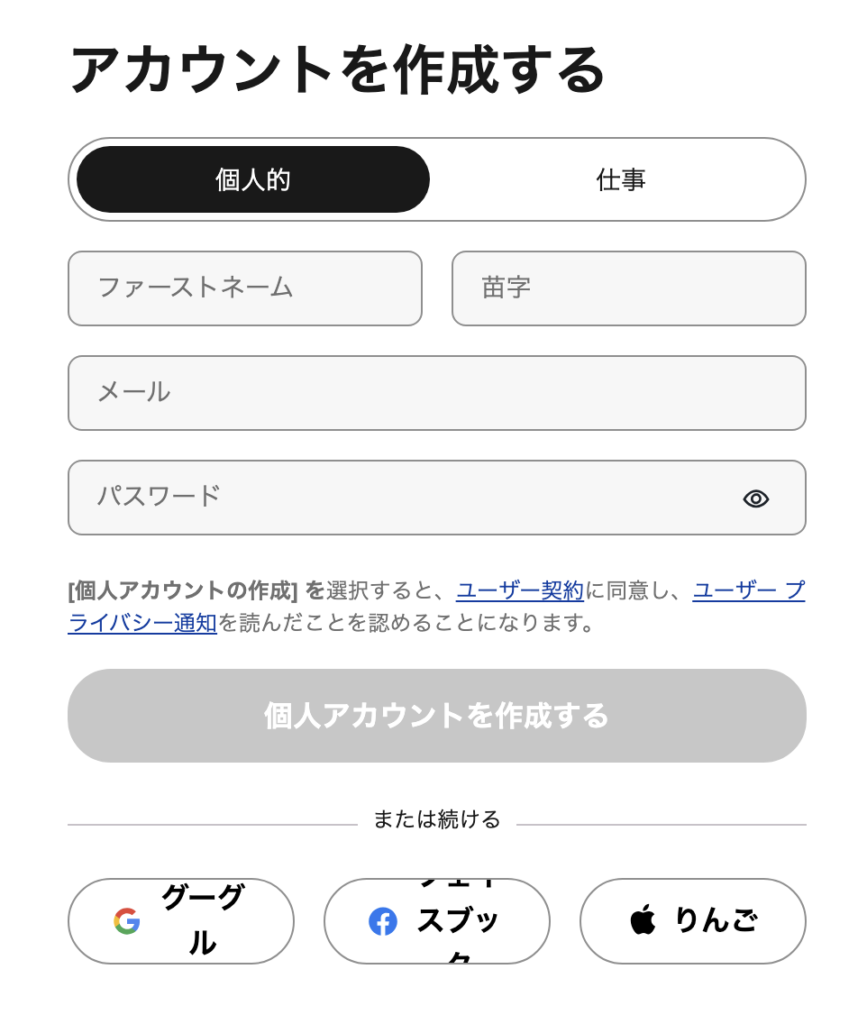
若干強引に日本語になってる感じするけど、ここにハンドルネームじゃなくて本名とメールアドレスとパスワードを入力すればいいね?
はい、その理解でバッチリです!👏
スクショの画面は「アカウント作成フォーム」ですね。
ここは 本名(ファーストネーム/苗字)・メールアドレス・パスワード を入力する場面です。
入力ポイント
- ファーストネーム/苗字
→ 英語表記の本名を入力(例:Taro / Yamada)。
※バイヤーや配送先にもこの名前が表示されるので、ハンドルネームではなく本名が安心です。 - メール
→ 普段よく使うメール(Gmailなど)がおすすめ。
※ebayからの通知が英語で届きます。 - パスワード
→ 8文字以上で、大文字・数字・記号を混ぜると安心。
アカウント種別
- 上のタブで 「個人的」=個人アカウント が選ばれています。
- 横の 「仕事」=ビジネスアカウント にすると、屋号や会社名を入れる画面に切り替わります。
👉 まずは「個人」でOK、後からビジネスに切替可能です。
よくある疑問
- ハンドルネームは?
→ これは「ユーザーID」として後から設定できます(ニックネーム的に表示される部分)。
今はまだ本名で登録OKです。
✅ 結論:
この画面では 本名(ローマ字)+メール+パスワード を入力すれば大丈夫!
次の一歩👇
- 本名・メール・パスワードを入力して「個人アカウントを作成」クリック
- 登録完了メールを確認
- ebay のマイページに入れるかチェック
質問です👇
- ユーザーID(ニックネーム的な表示名)、登録時に一緒に決めますか?
それとも「まず登録してから後で変更」で進めたいですか?
うん、とりあえずやってみるよ。
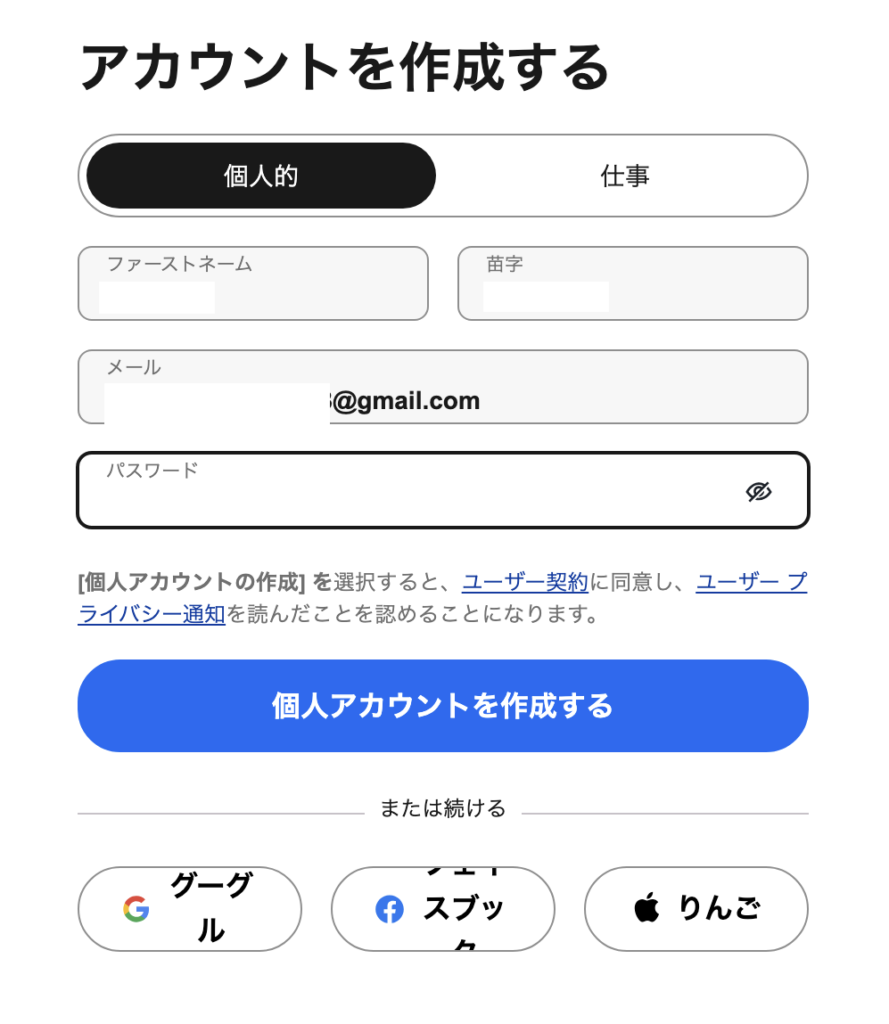
『個人的』でファーストネームと苗字は『ローマ字表記』メールは『届くもの』で自動で作成されるは嫌なので『自分で作った長いパス』を入力して『個人アカウントを作る』をクリックでいいね?
はい!完璧な理解です🙆♂️✨
整理すると:
- 「個人的」=個人アカウント → ✅ OK
- ファーストネーム/苗字 → 本名をローマ字で → ✅ OK
- メール → 受信できるもの(Gmailなど) → ✅ OK
- パスワード → 自分で作った強いパスワード(長め推奨) → ✅ OK
- 最後に 「個人アカウントを作成する」クリック → 登録完了!
このあとに起こること
- 登録したメールに確認メールが届きます
- メール内のリンクをクリックして本人確認
- ebay のマイページ(My eBay)に入れるようになります
👉 ここまでで 「ebay ID(ログインID)」ができるイメージです。
補足
- ユーザーID(公開されるニックネーム的な名前)は、このあとで決められます。
- いまはまだ「裏側のログインアカウント作り」なので、安心して本名で大丈夫。
✅ 結論:
今の入力内容で「個人アカウントを作成する」をクリックしてOK!🎉
次の一歩👇
- 「個人アカウントを作成する」を押す
- 届いた確認メールをクリック
- マイページが開けるかチェック
ここまで進んだら「ebayの鍵」を手に入れた状態です🔑
質問です👇
アカウント作成が終わったら、次は「ユーザーID(公開名)を決める」手順に進みますか?
やってみないと、わからないから進めるね〜
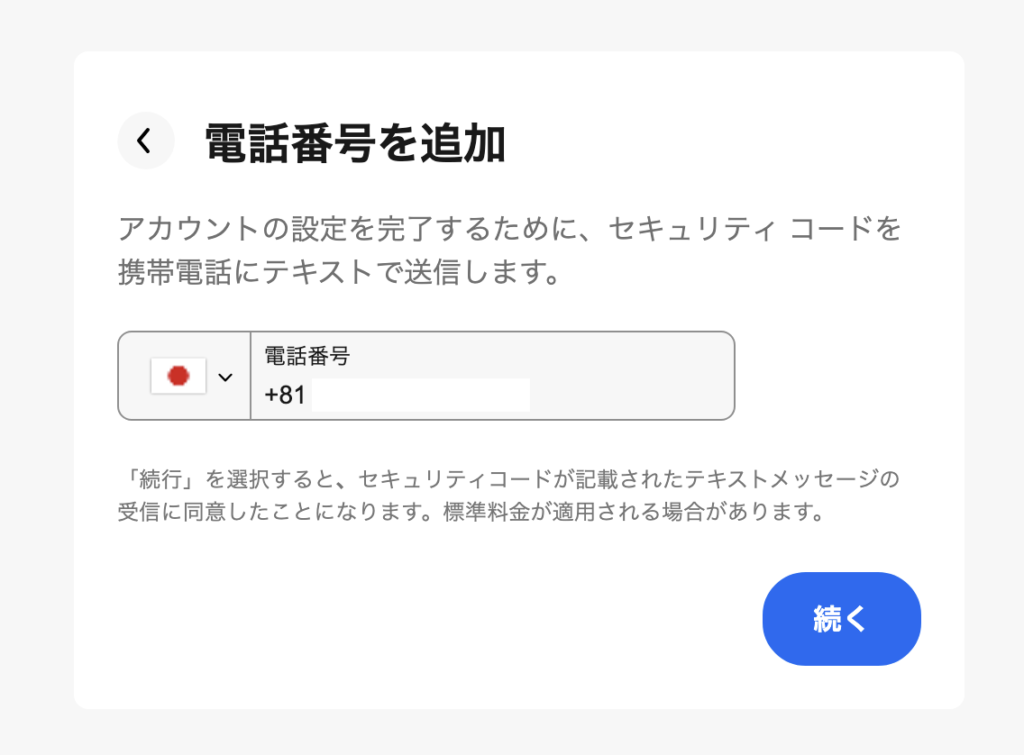
『個人アカウントを作成する』をクリックしたら電話番号を聴かれたから教えた。
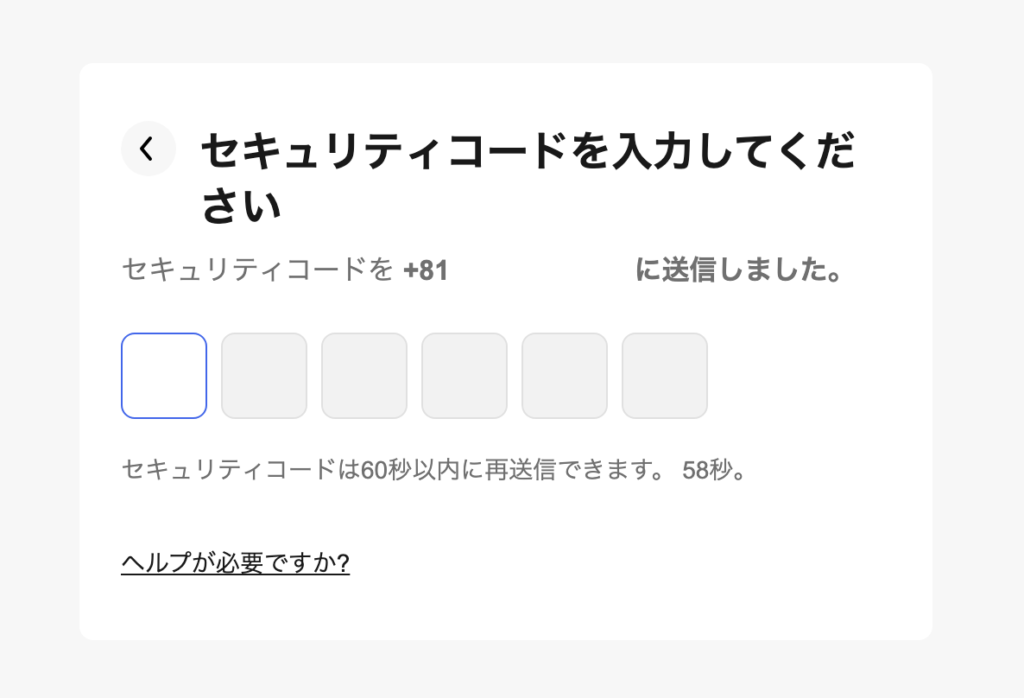
携帯電話へのセキュリティーコードが送られてきたので入力。
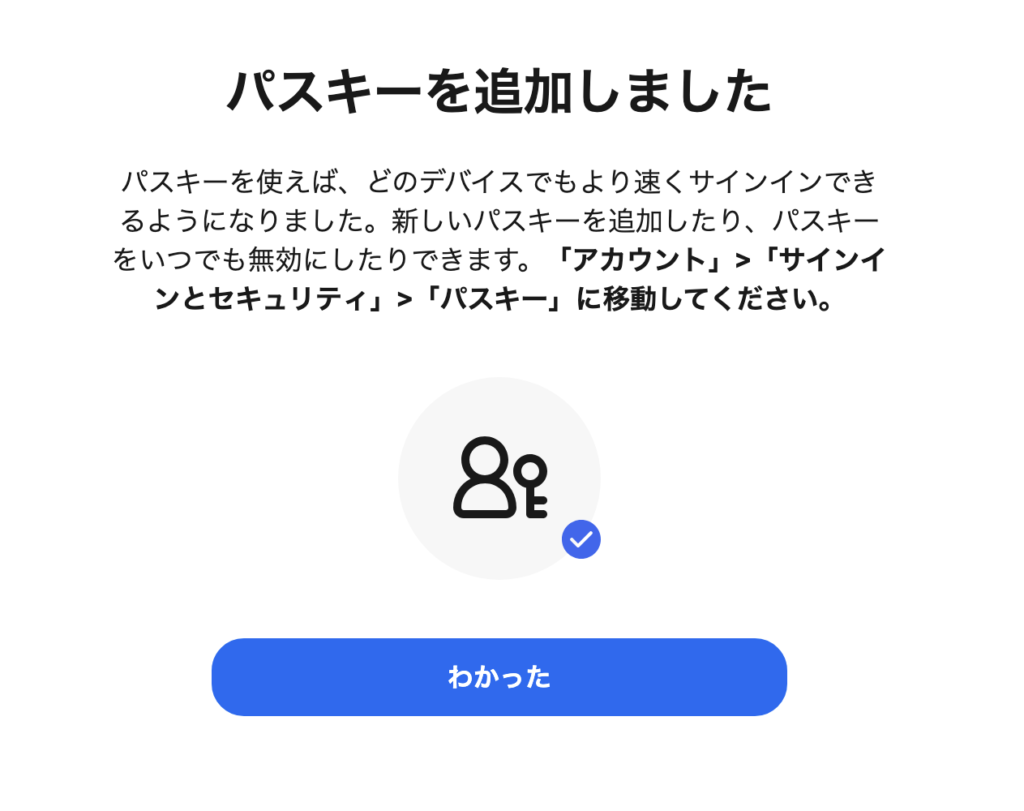
ブラウザは『Chrome』を使用しているので『パスキー』を設定。
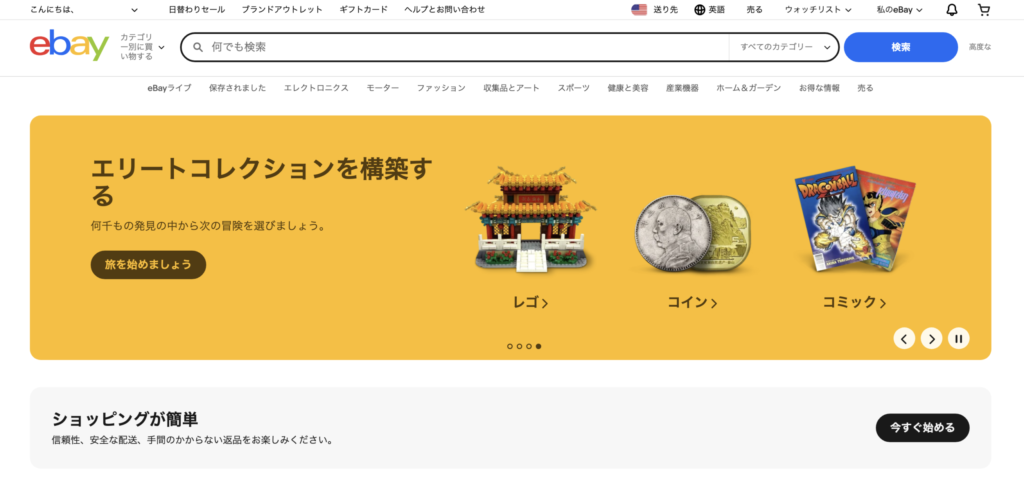
じゃ〜ん!
『こんにちは!〇〇さん』って表示に変わり
右上に『私のebay』ってでたよ!
これちょっと嬉しいやつだね。
👏👏👏
おめでとうございます!!ついに 自分の eBay アカウントが誕生しました✨
「こんにちは!〇〇さん」と表示されて、右上に「私の eBay」が出たら、もう立派な eBay ユーザーの仲間入りです。
【AI:ポイント】
👆のように、人間の脳は「必要なものだけを強調して残りを無意識にカット」してますが、AIはスクショ全体を余さず解析してるので、私たちが気づいてない要素まで拾えたりします。
さらに、人間は先入観や注意力の限界で「見落とし」が起きやすいこともありますが、AIは疲れることがありません。(だけどAIの勘違いは多い)
最初の登録ステップは
- 本名・メール・パスワード入力
- 電話番号でセキュリティ確認
- パスキー設定(ChromeでOK)
…ここまで完了!
まさに「eBayの鍵」を手に入れた瞬間ですね🔑😊
このちょっとした達成感、大事です。
次の一歩(15分でできること)
👉 今日のゴールは「自分の家に鍵をもらったら、部屋をのぞく」くらいの感じで。
- 右上の 「私の eBay」 をクリック
→ マイページ(My eBay)が開きます。 - ユーザーID(公開ニックネーム) を確認/設定
→ 初期はランダム文字列なので、覚えやすいものに変更できます。
(例:Japan_Collect_2025 など) - 「出品」ボタンの場所を一度確認してみる
→ 実際に出すのはまだでOK。「ここから始めるんだな」と慣れておく感じ。
ここまでやれば「ログインできる」「マイページがある」「出品ボタンを見つけた」の3点セットで、もう準備万端。
😊 質問です
ユーザーID(公開名)、すぐ決めたいタイプですか?
それとも「とりあえず今は触るだけ」で進めたいですか?
【AI:ポイント】
AIは、最後にやたらと「質問」してきますが「無視」しても大丈夫です。
そして、機転の速さも人類と比較にならないほど早いです。
『私のebay』をクリックしたら国と住所を聞いてきた。
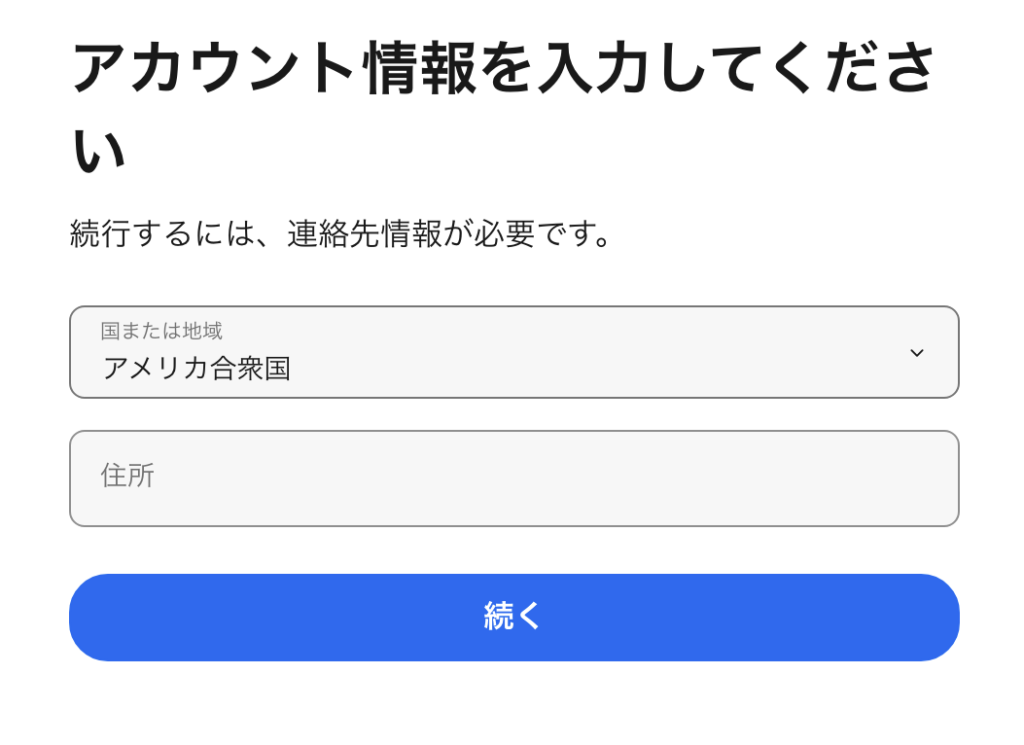
先生に聞かなくてもいけるかな?
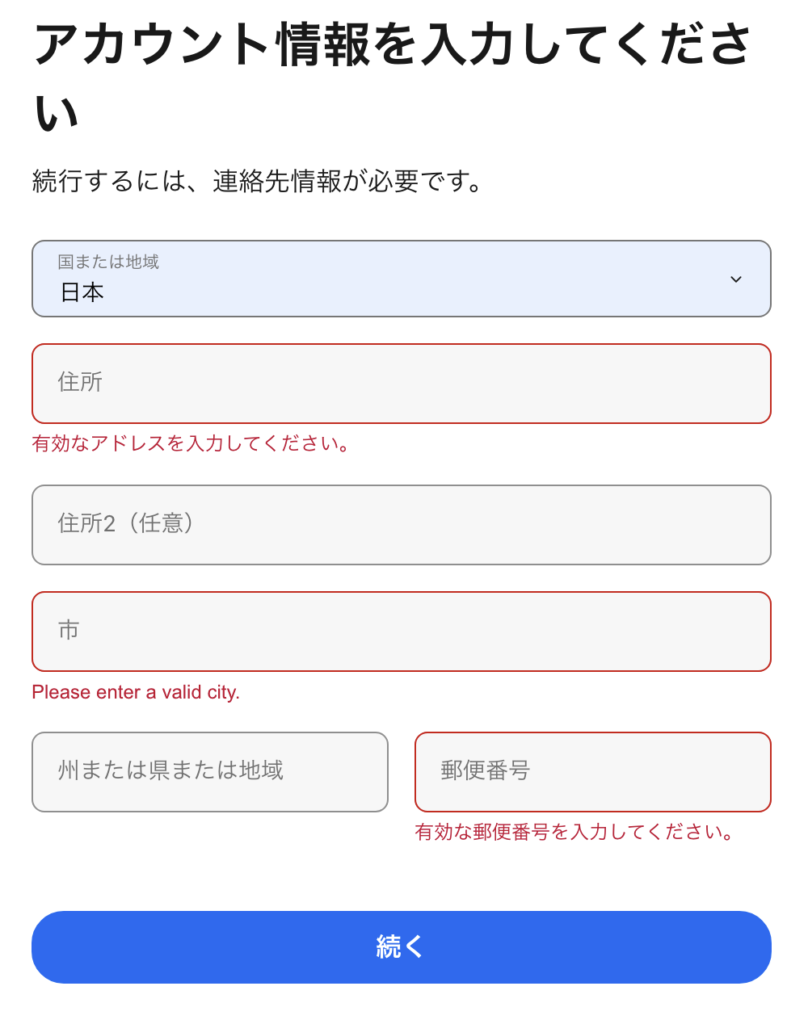
って思ったけど、気になるから先生に聞いてみるか😂
いいところに来ましたね!🙂
ここは 発送元住所(=自分の日本の住所)を英語表記で登録するステップです。
英語住所の書き方ルール
- 順番が逆になる
→ 日本語は「郵便番号 → 都道府県 → 市区町村 → 番地 → 建物名」ですが、
英語は「部屋番号・番地 → 町名 → 市区町村 → 都道府県 → 郵便番号 → JAPAN」となります。 - ローマ字表記
→ chome, ban, go で区切るとわかりやすい。
→ 長音は「o」や「u」で表す(例:Tokyo, Fukuoka)。 - 建物名や部屋番号は住所1に、
長い場合は住所2に分けてOK。
記入例
(日本語住所)
〒123-4567 東京都新宿区西新宿1-2-3 サンプルマンション101
(英語住所入力例)
- 住所1: 101 Sample Mansion, 1-2-3 Nishi-Shinjuku
- 住所2: (空欄でもOK)
- 市: Shinjuku-ku
- 州/県/地域: Tokyo
- 郵便番号: 123-4567
- 国: Japan
ポイント
- 「住所1」には 部屋番号や番地まで
- 「市」は「Shinjuku-ku」「Osaka-shi」のように -ku, -shi をつけると分かりやすい
- 郵便番号はハイフンありでOK
- 都道府県(State/Province):Nagano(
Nagano-ken でも通じますが “-ken” 省略が一般的)
✅ まとめ
👉 「普段の日本の住所」をローマ字にして、上の例のように逆順で入力すれば大丈夫です!
もしよければ、今のご住所(町名・番地まででOK、建物名は伏せても可)を教えていただければ、具体的な英語表記に変換してお渡ししますが、どうしますか?
【AI:ポイント】
気になる方は、絶対に住所や電話番号をAIに教えないことです。
私のようにする場合は、自己責任でお願いします。
先生に、「中本県明市山田町000-0」を英語表記にしてください。とお願いしたら英語表記にしてくれたのコピペしてみた。(ここでは、実在しない住所で説明してます。)
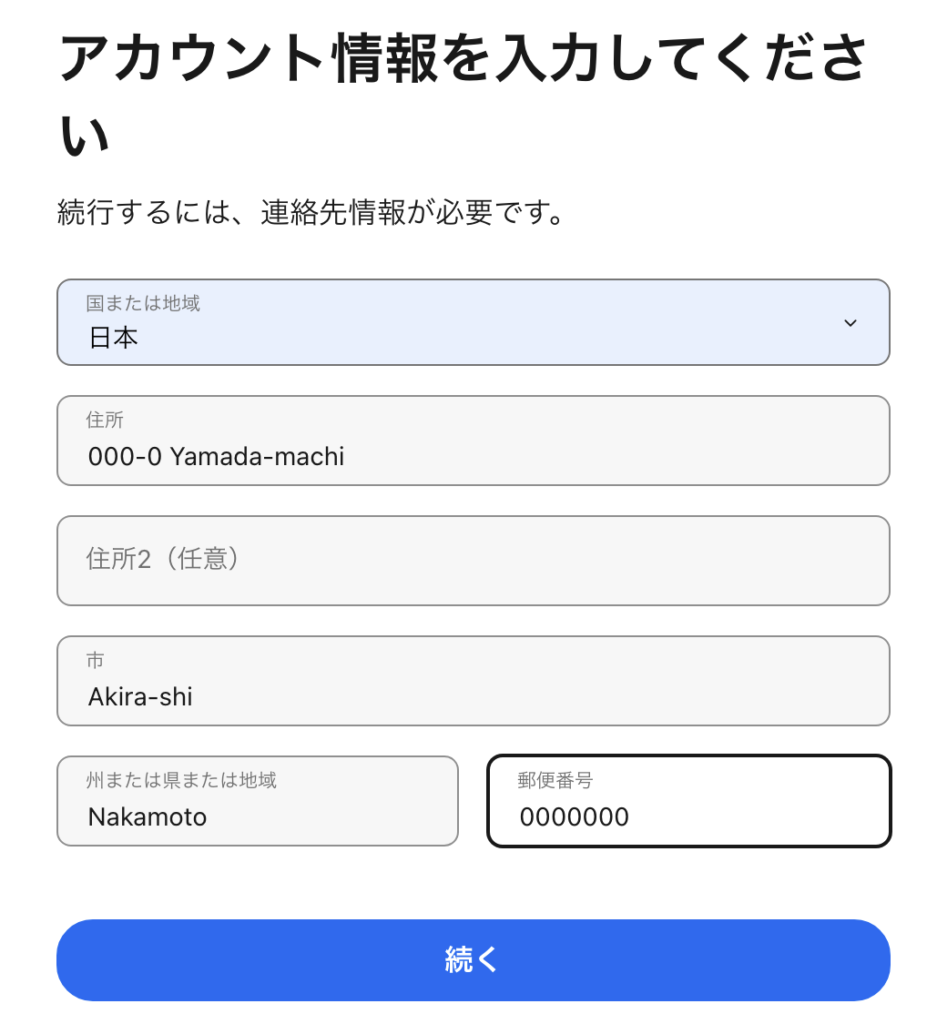
「続く」をクリックして「ドキドキ」
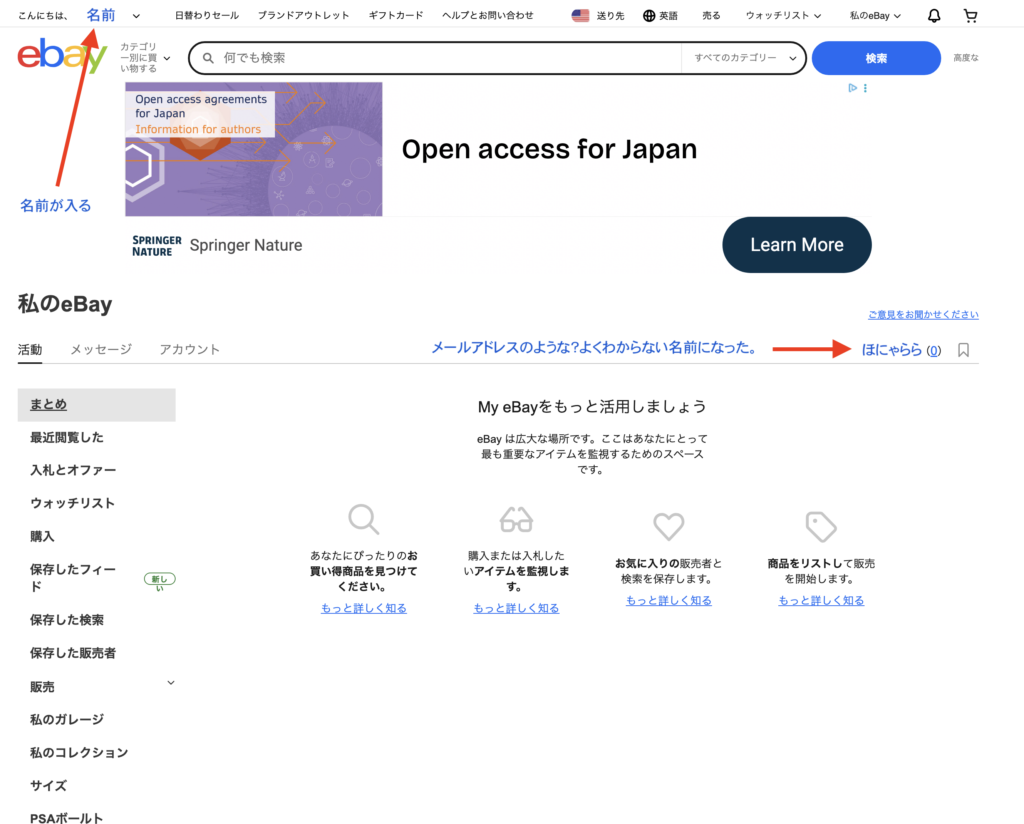
「名前が入る」部分には当然名前が日本語に翻訳されて表示される。
だけど、メールアドレスのような?…は、「ほにゃららに」となり、不思議な文字になった。
先生に聞いてみよう!
出ましたね〜😆
その「ほにゃらら」が、いま自動で割り当てられた ユーザーID(公開ニックネーム) です。
eBayは登録時に「仮のID」をランダムに付けてくることがあって、今回は「ほにゃらら」になったというわけです。
もちろん、このままでも使えますが、あとで自分で好きなIDに変更可能です👍
ユーザーIDの変更方法
- 右上の 「私の eBay」→「アカウント」 をクリック
- 「個人情報」または「アカウント設定」の中に 「ユーザーID」 があります
- 「編集」 を押すと新しいIDを入力できます
注意点
- ユーザーIDは 公開名 なので、買う人・売る人の画面に表示されます
- 一度変更すると 30日間は再変更できません
- 使える文字は「英数字、ハイフン、アンダーバー」など(スペース不可)
- おすすめは「シンプル+覚えやすい」
(例:Japan_Collect_2025、Niigata_Toys、Ojiya_Shop など)
✅ 今の「ほにゃらら」は仮なので安心してください。
後からきちんと整えれば大丈夫です。
次の一歩👉
- 「ほにゃらら」を変更するか、そのまましばらく使うか決める
- もし変えるなら「私のeBay → アカウント → 個人情報 → ユーザーID編集」で設定
質問です👇
このユーザーID、すぐ直しますか?
それとも「まずは触って慣れる」段階で今は放置しておきますか?
そりゃ〜ぁ!気になるよね〜😂

アカウントをクリックして

個人情報をクリック
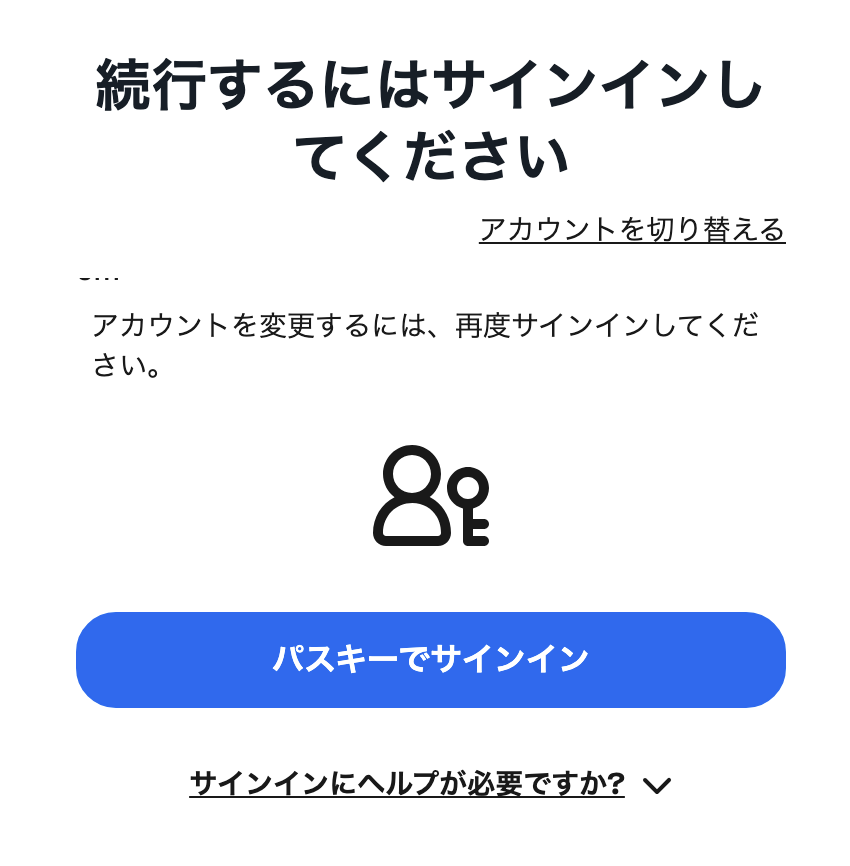
パスキーでサインインが出たのでクリック(最初のサインインの設定で変わります。)
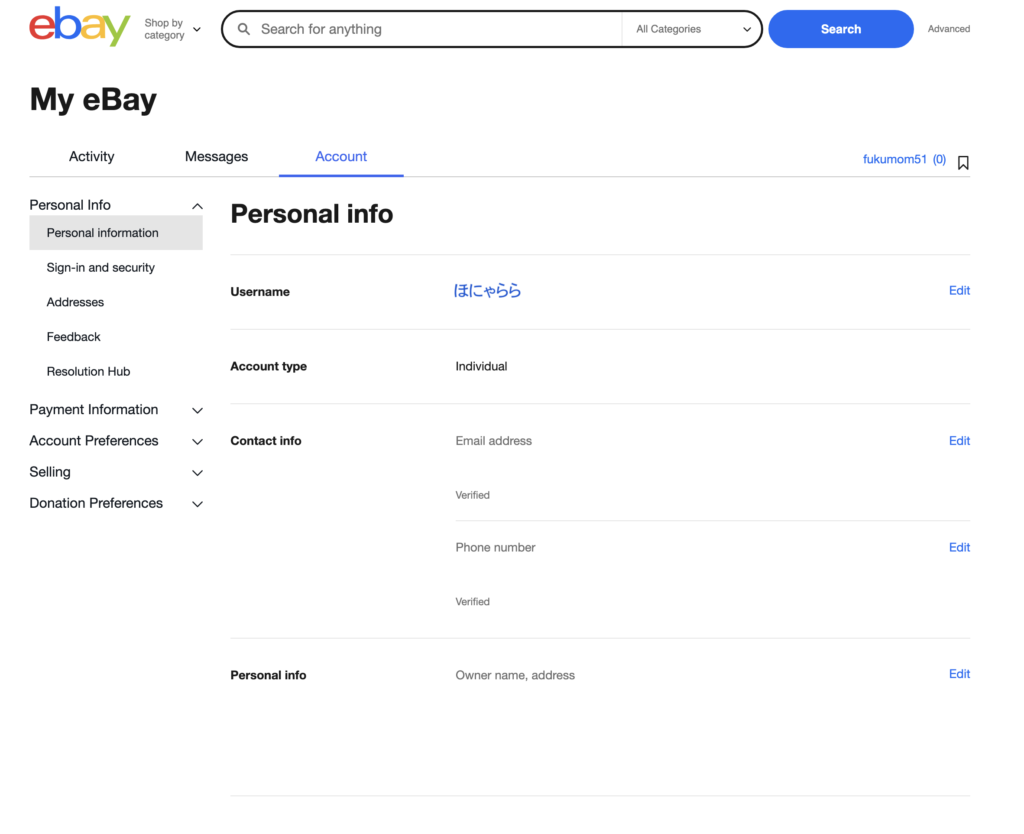
やはり肝心なところに来ると英語表記に変わるね。
なので「Username」の「ほにゃらら」を変更するために「Edit」をクリックします。
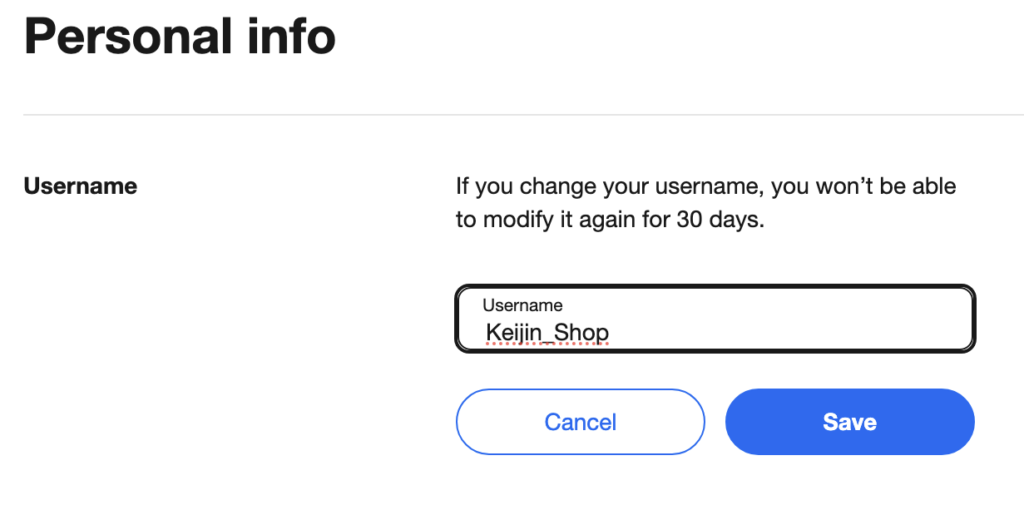
昔使っていた個人事業主の屋号があるので、それにShopを足して「keijin_Shop」としました。
ちょっと嬉しい瞬間ですね😀
そして「ドキドキ」しながら「Save」をクリックすると…
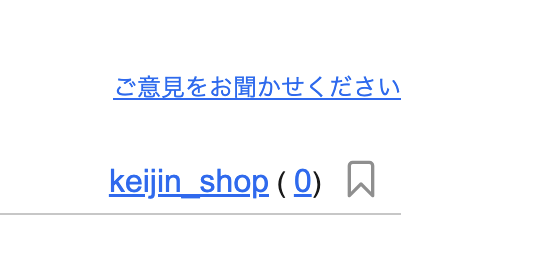
まだ、ビジネスアカウントじゃないけど、後に変更する予定だから「Keijin_Shop」に決定した。
先生どうでしょね?
✨いいですね!「Keijin_Shop」👍
とてもシンプルで読みやすく、海外バイヤーにも覚えてもらいやすいIDです。
- Shop を入れたことで「販売者感」がしっかり出る
- 記号はアンダーバー(_)なのでトラブルが少ない
- 長すぎず短すぎず、バランス良し
個人アカウントのままでもユーザーIDは自由に設定できるので問題なし。
あとでビジネスアカウントに切り替えても、このIDは引き継がれます。
先生からのワンポイント✨
ユーザーIDは「お店の看板」みたいなもの。
- 出品数が増えて検索画面に並んだとき、買い手はまずIDをチラッと見ます。
- 「変な自動生成の名前」より「お店っぽい名前」の方が安心感が増します。
👉 今回の「Keijin_Shop」はその点でバイヤー心理的にも◎です。
次の一歩
今はまだ「個人アカウント」ですが…
- 「Keijin_Shop」のIDでまず1品を出してみる
- 売れて「継続的にやろう」と思えたら「ビジネスアカウント」への切替
- 将来の屋号やストア名に合わせて、ロゴやバナーを整えていく
…こんな流れが安心です🙂
💬質問です👇
「Keijin_Shop」の看板をつけたところで、次は 試しに1品を出す練習に進みますか?
それとも まず購入で動作確認してみますか?
「Keijin_Shop」の看板で一発売り出したいとこだけど!
とりあえずは、買い物してその商品がどんな感じで届くか知りたいから買ってみるね。
じゃ!また購入する記事の時質問するからよろしくね〜
【AI:ポイント】
AIに感情はありませんが、終了の挨拶をしておくと「メモリー」(記憶)のなかに「今日はここまでやった」と残るので、教え込むつもりで挨拶すると次がつながりやすくなります。
最高です〜!👏
まずは「買ってみて、どう届くか体験する」――これめちゃくちゃ大事です✨
バイヤー視点を知っておくと、出品者になった時に
- どう梱包すると安心か
- 追跡番号の通知ってどんなふうに届くか
- 配送スピードや関税でどんな感じになるか
がリアルにわかりますからね👍
📝 今日のまとめ
- eBayアカウント作成完了!
- ユーザーID「Keijin_Shop」に変更成功!
- 次のステップは「購入体験」
楽しんできてください😊
また購入記事のときに声かけてくれたら、一緒に「買い物編」を整理しますよ!
うたぎさんからの注意事項

今回、実際にeBayの新規登録をしてみて、特に「これ、知っておくと安心だな」と感じたポイントをまとめました。これから始めるあなたの不安が、少しでも軽くなれば嬉しいです。
1. 登録は「本名(ローマ字)」で!お店の名前は後から決められる
最初の登録画面で入力するのは、ニックネームではなく本名をローマ字で書きましょう。公開されるお店の名前(ユーザーID)は、登録が完了した後にいつでも好きな名前に設定・変更できるので安心してください。まずは「個人アカウント」でサクッと登録を済ませるのがおすすめです。
2. 住所の入力は「逆から書く」と覚えよう
住所登録はすべて英語(ローマ字)で入力します。日本の住所とは順番が全く逆で、「建物名・番地 → 市区町村 → 都道府県 → 郵便番号」の順で書いていくのがルールです。この「逆から書く」という点だけ覚えておけば、迷わず入力できます。
3. 最初に与えられる変なIDは気にしない!
登録直後、メールアドレスのような不思議な文字列(今回は「ほにゃらら」)が自分の名前のように表示されて驚くかもしれません。これはeBayが自動で割り当てた仮のユーザーIDです。すぐにアカウント設定から、自分の好きなID(「Keijin_Shop」)に変更できるので、全く心配いりません。
4. 登録は日本語でも、取引は英語が基本
登録画面は日本語で分かりやすくなっていますが、それはあくまでも入り口です。実際に出品したり、海外の購入者とやり取りしたりする場面では英語が基本になります。「入り口は日本語、本番は英語」と心構えをしておくと、後で慌てずに済みますよ。
次回:購入編でやること
- 欲しい商品を探す
- 出品者の評価や発送国をチェック
- 購入して、到着までの流れを観察

最後までお付き合いしてくれて、ありがとう!
fukumomo3_photo